
Назначение #
Отслеживание фактических маршрутов учебных занятий – полезная возможность для любой автошколы.
Треки (маршруты) движения могут быть записаны как с телефона курсанта при условии, что он включил таймер занятия. Такая возможность описана в инструкции в разделе «Организация учета практических занятий», раздел «Контроль времени занятия».
Но, как показывает практика, невозможно добиться включения таймера курсантами на всех занятиях. В этом случае картина движения ТС через приложения курсантов будет неполной.
Для получения полной картины движения учебных ТС в течение рабочего дня в Сервисе предусмотрена запись маршрута с мобильного телефона инструкторов. Такое решение не требует приобретения дополнительного оборудования в учебные ТС, достаточно официального приложения Автошкола-Контроль.
С помощью мониторинга вы сможете:
- контролировать текущее местоположение инструктора;
- просматривать историю поездок каждого инструктора за любой день;
- отслеживать места и продолжительность стоянок;
- исключить отклонения от маршрутов и нарушения графика занятий;
- как результат — повысить качество работы ваших МПОВ и уровень подготовки курсантов.
Подключение функции #
Данная функция Сервиса тарифицируется отдельно от абонентской платы по модели подписки. В Онлайн-магазине Автошкола-Контроль (раздел главного меню Личный кабинет -> Биллинг и тариф, кнопка «Онлайн-магазин»). Вы можете приобрести подписку на эту функцию на различные периоды времени.
Также есть возможность единоразово получить пробный период без оплаты через Запрос в техподдержку.
Количество отслеживаемых ТС, инструкторов, продолжительность и срок хранения треков не ограничены.
При окончании подписки у вас остается доступ ко всем записанным трекам, но запись новых маршрутов будет заблокирована.
Включение мониторинга в приложении инструктора #
После подключения услуги «Мониторинг транспорта» инструкторам необходимо перезапустить мобильное приложение, если оно было запущено (снять задачу через менеджер приложений и запустить заново).
В верхнем разделе появится переключатель активации мониторинга:

Приложение автоматически включит запись трека за 15 минут до времени начала первого слота в расписании инструктора на текущий день. Если между смежными слотами есть перерыв более 30 минут, то запись трека в перерыве вестись не будет. Если перерыв менее 30 минут – запись будет вестись постоянно. Также приложение автоматически выключит запись трека через 15 минут после времени окончания последнего слота рабочего дня.

Также инструктор может включить запись вручную с помощью переключателя активации мониторинга. При его включении будет предложено выбрать одно из транспортных средств, закрепленных за данным инструктором в карточке Сотрудника.
После включения записи (автоматическом или ручном) приложение начнет отслеживание передвижений телефона и отправку данных в Сервис.
При необходимости прервать запись нужно выключить этот переключатель – запись трека прекратится.
Особенности работы мониторинга #
- Запись трека производится в фоновом режиме, вы можете блокировать телефон, продолжать сворачивать приложение и пользоваться телефоном как обычно.
- При разработке использованы уникальные технические решения, которые позволяют кардинально снизить потребление энергии устройством и при этом осуществлять запись маршрута. Например, используются датчики положения устройства и акселерометр, чтобы определить факт перемещения телефона и начать запись. Но, тем не менее, рекомендуется по возможности подключать телефон к зарядному устройству в автомобиле при постоянном движении.
- При наличии в телефоне настроек оптимизации энергосбережения желательно выключить все оптимизации для приложения Автошкола-Контроль.
- Навигационные данные непрерывно доставляются в Сервис — даже если пропадает связь с интернет, координаты будут накапливаться в памяти телефона и при появлении связи будут переданы в онлайн-хранилище треков.
Просмотр текущей позиции транспортных средств #
Для работы с мониторингом откройте раздел главного меню Вождение -> Мониторинг транспорта.
Данный раздел доступен сотрудникам в должности Директор, Заместитель директора, Бухгалтер или Старший мастер.
Экран мониторинга состоит из трех частей.
В левом верхнем углу выводится список всех инструкторов автошколы. У тех, которые сегодня включили мониторинг в своем приложении, будет указано время передачи последней отметки координат в Сервис и выбранное при включении ТС.
Если инструктор не включал мониторинг, он будет выделен серым цветом с надписью «Мониторинг не активен».
Одновременно справа на карте будут отражаться текущие позиции отслеживаемых ТС.
Для обновления позиций и данных нажмите кнопку 

Стоящее ТС (скорость менее 1 км/ч) отображается значком 
ТС в движении отображается значком автомобиля, повернутым в направлении движения 
При наведении мыши на иконку ТС отобразится окно с информацией о текущем состоянии:

При клике на строку ТС в таблице карта позиционируется таким образом, чтобы ТС оказался в центре экрана. Также над таблицей находится строка для быстрого поиска по названию ТС или ФИО инструктора.
Просмотр треков (записанных маршрутов) #
Для просмотра записанных треков служит таблица в нижней части экрана мониторинга.
Выберите интересующую дату, и Сервис загрузит в таблицу список треков. Трек фиксируется от момента включения мониторинга в приложении до момента его выключения. Таким образом, если инструктор несколько раз за день выполнял включение/выключение мониторинга, в таблице может быть несколько его треков.
Слева от каждого трека указывается время начала и окончания записи. Если трек еще не завершен, время окончания будет пустым.
В поле над таблицей доступен быстрый поиск по ТС или ФИО инструктора.
Для обновления данных используется общая кнопка «Обновить» из таблицы «Текущее положение».
При клике на трек в таблице на карте отобразится записанный маршрут в виде линии со стрелками направления движения.

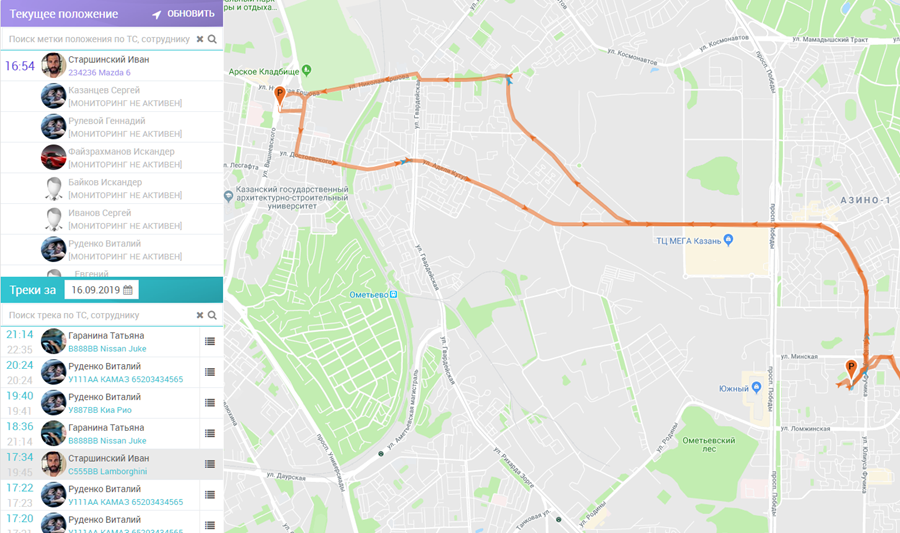
На треке используются следующие обозначения:
 | Уверенный прием координат, данных о скорости со спутникового GPS приемника телефона. |
 | Низкая точность приема координат, возможны значительные отклонения от реальной позиции. Нет данных о скорости, локация определена по сотовым вышкам или wi-fi сетям. |
 | Зафиксирована стоянка ТС более 5 минут при изменениях координат в пределах 100 метров. При наведении на такой значок будет показано время начала и продолжительность стоянки. |
При выборе трека карта масштабируется таким образом, чтобы вместить трек целиком. Вы можете изменять масштаб, двигать карту, или перевести ей в полноэкранный режим с помощью мыши кнопок управления в правой части карты.
Детализация трека по расписанию #
Целый трек за день часто сложен для анализа, поэтому Сервис умеет разбивать его на части согласно времени слотов расписания инструктора.
Таким образом, можно отдельно посмотреть маршрут каждого занятия, а также маршрут передвижения во время выполнения служебных поручений – для Личных слотов расписания.
Также Сервис определяет пробег и среднюю скорость трека целиком и его частей.
Для просмотра детализации нажмите кнопку справа от трека:

Сервис выполнит анализ данных и отобразит информацию по сегментам трека на вкладке «Активности». Время начала и окончания сегментов – это время слотов расписания. Если расписание не ведется, то в итоге отобразится один сегмент, равный всему треку.

В заголовке карточки детализации выводятся время трека, рассчитанный пробег и средняя скорость, а также данные по инструктору и ТС.
В таблице «Активности» по каждому сегменту трека выводится время, длительность, пробег, средняя скорость, а также информация о курсанте, который был записан на это время и тип занятости инструктора.
При клике на ФИО курсанта  откроется карточка курсанта.
При клике на тип занятости  откроется карточка занятия.
Если на промежуток времени нет никаких слотов в расписании, оно будет обозначено как «Свободное передвижение».
При клике по сегменту в таблице на карте будет выделен маршрут именно этого сегмента:
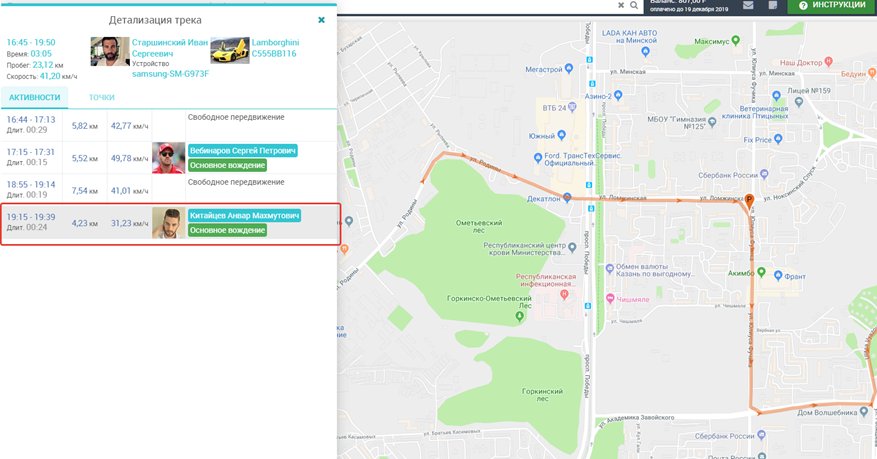
Таким образом вы можете просмотреть фактический маршрут каждого занятия и служебных слотов.
Чтобы вновь показать полный трек, закройте окно детализации или нажмите кнопку Показать весь трек в нижней части окна детализации.
Просмотр точек трека #
Вы можете просмотреть информацию по каждой точке, из которых состоит трек. Для этого в окне детализации выберите вкладку «Точки».
В таблице выведется список точек с параметрами:
- Время фиксации (по времени телефона)
- Географические координаты
- Мгновенная скорость
- Вектор – направление движения
- Время стоянки
- Точность координаты
(радиус круга вероятного нахождения точки в метрах)
Чем меньше этот параметр, тем точнее устройство отдает координаты в Сервис.
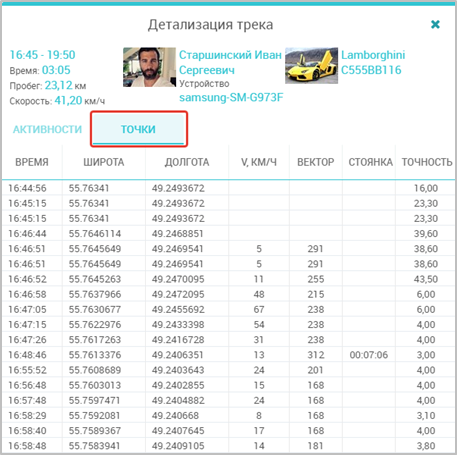
При клике на строку с точкой на карте появится её маркер:
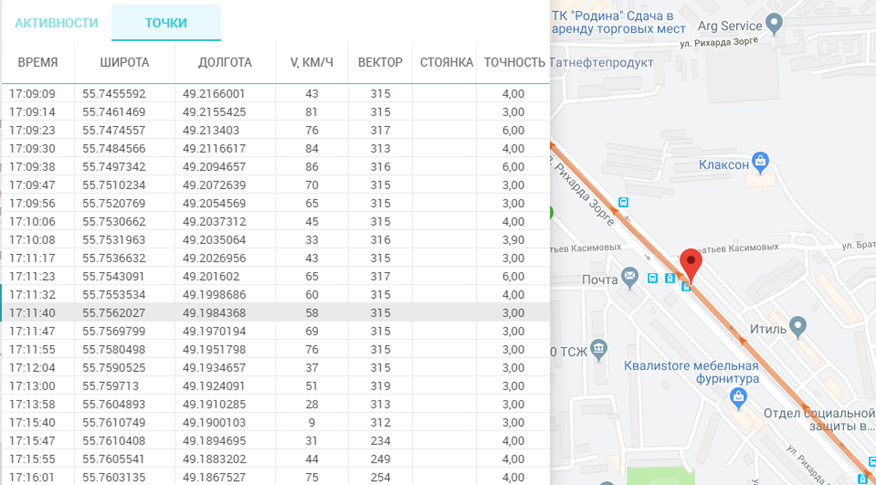
После выбора любой строки в таблице точке вы можете менять выбранную строку с помощью клавиш со стрелками на клавиатуре, чтобы быстро перебрать фактические точки маршрута с индикацией на карте.
Маршруты в карточке занятия #
Получить данные маршрута также можно из карточки занятия, которая открывается из множества режимов Сервиса – из журнала занятий, расписания, карточки курсанта и так далее.
На вкладке «Маршрут» будут одновременно отражены оба трека, если запись велась и курсантом по таймеру, и инструктором.
Трек инструктора будет выделен синей линией, трек курсанта – оранжевой.
Таким образом, можно наглядно сравнить треки между собой и сделать соответствующие выводы.

Настройки телефона для записи трека в фоновом режиме #
На мобильном телефоне, где запускается запись трека, должны быть отключены все функции энергосбережения для приложения «Автошкола-Контроль». Более подробная информация – в инструкции Настройки телефона для работы в фоновом режиме.
Можете разослать ссылку на этот файл:
https://help.dscontrol.ru/docs/phone/
инструкторам, чтобы они установили требуемые настройки.
Ограничения использования #
Возможность использования функции мониторинга зависит от очень многих факторов, поведения операционной системы телефона, текущих ограничений и блокировок в вашем регионе и так далее. В этой связи стабильная работа функции мониторинга не гарантируется и полностью зависит от устройства и его настроек.
Никакие претензии, связанные с работой функций мониторинга не принимаются и не рассматриваются технической поддержкой.
Записанные маршруты целиком и полностью определяются качеством GPS-модуля сотового телефона, видимостью спутников, блокировками и ограничениями связи и GPS, помехами окружающей среды, зарядом батареи — всё это влияет на точность записи трека.
Современный сотовый телефон может определять свои координаты не только по спутникам, но и по вышкам сотовой связи и известным wi-fi сетям. Такие координаты полезны, но имеют очень низкую точность, Сервис отображает на треке их синим цветом.
Автошкола-Контроль не несет ответственности за точность записи трека на мобильных устройствах, которые используются вашими сотрудниками.
Рекомендуем проверять работоспособность мониторинга на устройствах сотрудников в течение пробного периода в реальных условиях.
Никакие претензии, связанные с точностью записи координат не принимаются и не рассматриваются технической поддержкой.